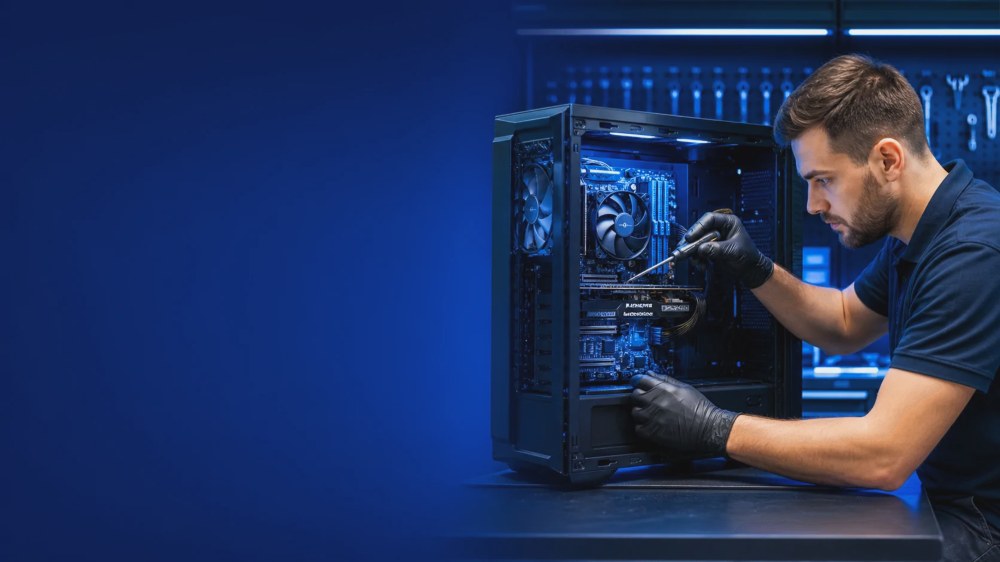
Будь-який комп’ютер із часом втрачає швидкість, починає гучніше працювати й сильніше нагріватися. Причина — пил у системі охолодження, висохла термопаста, тимчасові файли та зайві фонові процеси. Спеціалісти рекомендують проводити базове обслуговування ПК кожні 6–12 місяців. А придбати все необхідне можна у спеціалізованому магазині Compx, де є не тільки комп’ютори, а й чистячі засоби та різноманітні комплектуючі.
Апаратне очищення та профілактика системи охолодження
Забиті пилом радіатори й вентилятори гірше відводять тепло, через що виникає перегрів процесора та інших компонентів. Для захисту від критичних температур система запускає тротлінг — автоматично знижує робочі частоти процесора й відеокарти.
Регулярна чистка від пилу допомагає повернути нормальний повітряний потік і запобігти падінню продуктивності. Починати фізичне обслуговування слід із безпечного очищення внутрішніх компонентів.
Видалення пилу та заміна термоінтерфейсу
Перед роботою комп’ютер потрібно повністю знеструмити, від’єднати кабель живлення та натиснути кнопку запуску для розрядження залишкової енергії. Пил із радіаторів, блоку живлення й лопатей вентиляторів видувають балончиком зі стисненим повітрям або спеціальним компресором, не допускаючи надмірного розкручування крильчаток.
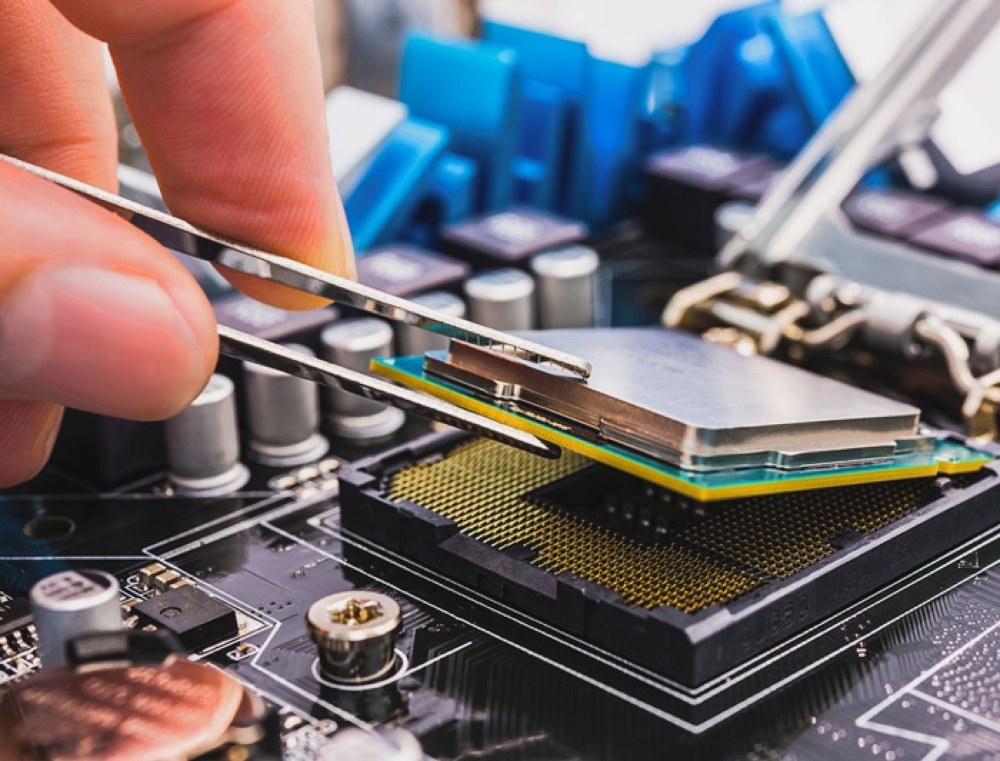
Заміна термопасти на процесорі та відеочіпі раз на 1–2 роки повертає нормальну теплопередачу між кристалом і радіатором. Висохлий заводський термоінтерфейс втрачає еластичність, утворює мікропорожнини, підвищує температуру та може спричинити тротлінг або аварійне вимкнення ПК.
Діагностика вентиляторів і моніторинг температур
Під час профілактики варто перевірити кулери на сторонні шуми, потріскування та нерівномірне обертання. Легкий люфт вала свідчить про зношення підшипника, тому такий вентилятор краще замінити. Програми для моніторингу HWMonitor і AIDA64 допомагають відстежувати температуру відеокарти, процесора та швидкість обертання кулерів: під навантаженням нормальним орієнтиром вважають до 75–80 градусів.
Корисні інструкції з налаштування профілів обертів вентиляторів і вибору кулерів для користувачів будь-якого рівня регулярно публікує блог Compx, що спрощує самостійну діагностику та догляд за системою.
Програмна оптимізація та догляд за накопичувачами
Падіння продуктивності часто спричиняє захаращена операційна система: фонові процеси, застарілі драйвери та тимчасові файли споживають ресурси оперативної пам’яті й накопичувача навіть у режимі простою.
Періодична чистка віндовс, контроль вільного місця та оновлення програмного забезпечення підтримують стабільність системи й скорочують час запуску застосунків.
Очищення системи від зайвих процесів і файлів
Регулярний аудит системних ресурсів запобігає зависанням під час роботи важких програм та ігор. Для цього варто виконати кілька послідовних кроків:
- відключення непотрібних програм в автозавантаженні;
- очищення системного диска від кешу та тимчасових файлів;
- перевірка накопичувачів через команду TRIM для SSD;
- оновлення драйверів відеокарти та материнської плати.
Ці базові дії звільняють до декількох гігабайтів оперативної пам’яті, зменшують навантаження на диск і суттєво прискорюють запуск Windows. Оптимізація SSD також допомагає зберігати стабільну швидкість роботи накопичувача.
Графік профілактичних робіт для комп’ютера
Системний підхід до догляду за ПК допомагає уникнути раптових поломок і дорогого ремонту. Щоб регулярне обслуговування не залежало від випадку, рекомендується дотримуватися такого графіка робіт:
- щомісяця — програмне очищення та перевірка автозавантаження;
- раз на пів року — поверхневе очищення корпусу від пилу;
- раз на рік — повна чистка радіаторів та заміна термопасти.
Своєчасна профілактика гарантує стабільний FPS в іграх, низький рівень шуму та довгий термін служби всіх компонентів ПК. Такий догляд підтримує довговічність заліза й допомагає зберігати передбачувану продуктивність комп’ютера протягом багатьох років.
А як робите ви?
Чи стануть у нагоді поради з цієї статті?

Распространенные поломки iPhone 15 и способы их устранения
⏱ 2 хв читання
S25 Ultra – які варіації смартфону доступні покупцям
⏱ 3 хв читання